macOS / Linux
安装或更新 Node.js(v18.0 或更高版本)。
npm install -g @anthropic-ai/claude-codeclaude --versionWindows
在 Windows 上使用 Claude Code,需要安装 WSL 或 Git for Windows,然后在 WSL 或 Git Bash 中执行以下命令。
npm install -g @anthropic-ai/claude-code详情可以参考 Claude Code 官方文档的 Windows安装教程。
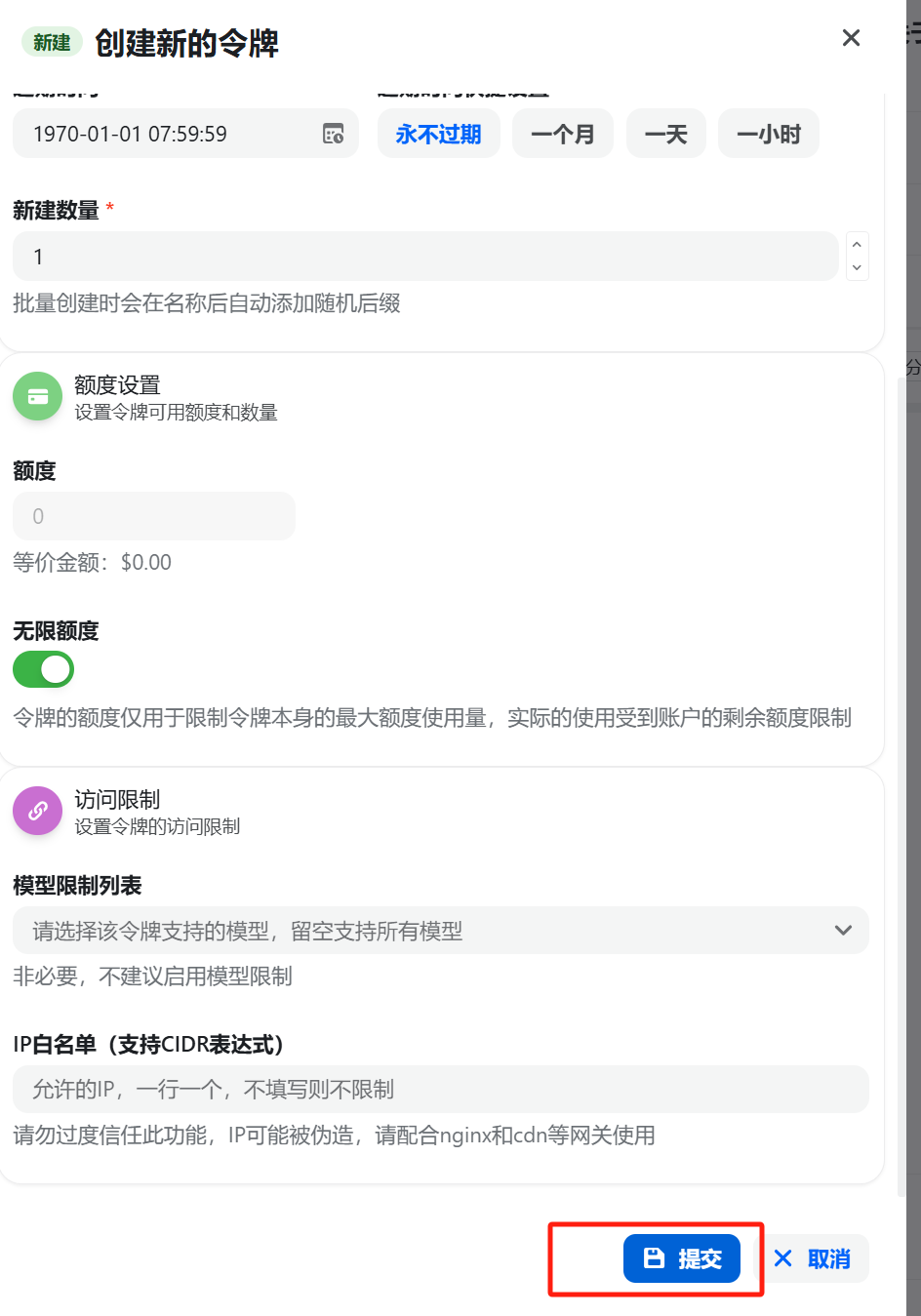
在 Claude Code 中接入 Coding Plan,需要配置以下信息:
https://starapi.net/macOS / Linux
~/.claude/settings.json。~ 代表用户主目录。如果 .claude 目录不存在,需要先行创建。可在终端执行
mkdir -p ~/.claude 来创建。nano ~/.claude/settings.json{
"env": {
"ANTHROPIC_AUTH_TOKEN": "YOUR_API_KEY",
"ANTHROPIC_BASE_URL": "https://starapi.net/",
"ANTHROPIC_MODEL": "claude-sonnet-4-6"
}
}~/.claude.json 文件,将 hasCompletedOnboarding 字段的值设置为 true 并保存文件。该字段为顶层字段,请勿嵌套于其他字段内部。
{
  "hasCompletedOnboarding": true
}
该步骤可避免启动 Claude Code 时报错:Unable to connect to Anthropic services。
Windows
创建并打开配置文件 C:\Users\您的用户名\.claude\settings.json。
CMD
if not exist "%USERPROFILE%\.claude" mkdir "%USERPROFILE%\.claude"notepad "%USERPROFILE%\.claude\settings.json"PowerShell
mkdir -Force $HOME\.claudenotepad $HOME\.claude\settings.json{
"env": {
"ANTHROPIC_AUTH_TOKEN": "YOUR_API_KEY",
"ANTHROPIC_BASE_URL": "https://starapi.net/",
"ANTHROPIC_MODEL": "claude-sonnet-4-6"
}
}C:\Users\您的用户名\.claude.json 文件,将 hasCompletedOnboarding 字段的值设置为 true,并保存文件。{
"hasCompletedOnboarding": true
}cd path/to/your_project
claude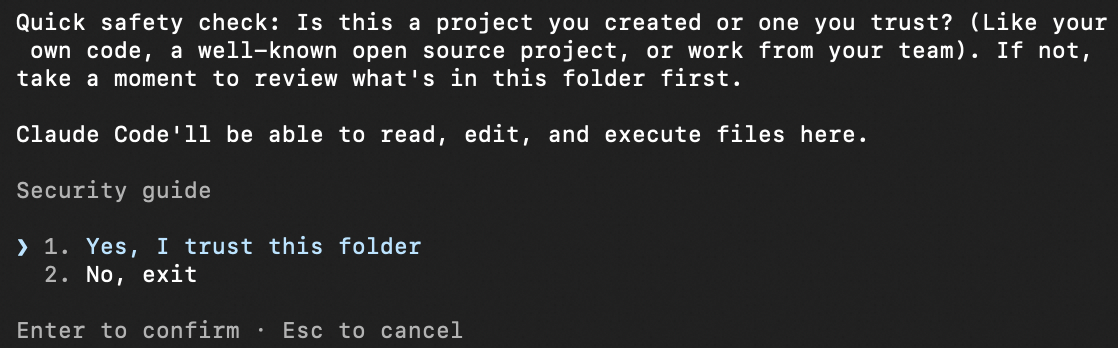
/status 确认模型、Base URL、API Key 是否配置正确。claude --model <模型名称> 指定模型并启动 Claude Code,例如 claude --model claude-sonnet-4-6。/model <模型名称> 命令切换模型,例如 /model claude-sonnet-4-6。| 命令 | 说明 |
|---|---|
/init | 在项目根目录生成 CLAUDE.md 文件,用于定义项目级指令和上下文。 |
/status | 查看当前模型、API Key、Base URL 等配置状态。 |
/model <模型名称> | 切换模型,例如 /model claude-sonnet-4-6。 |
/clear | 清除对话历史,开始全新对话。 |
/plan | 进入规划模式,仅分析和讨论方案,不修改代码。 |
/compact | 压缩对话历史,释放上下文窗口空间。 |
/config | 打开配置菜单,可设置语言、主题等。 |
更多命令与用法详情,请参考 Claude Code 官方文档。
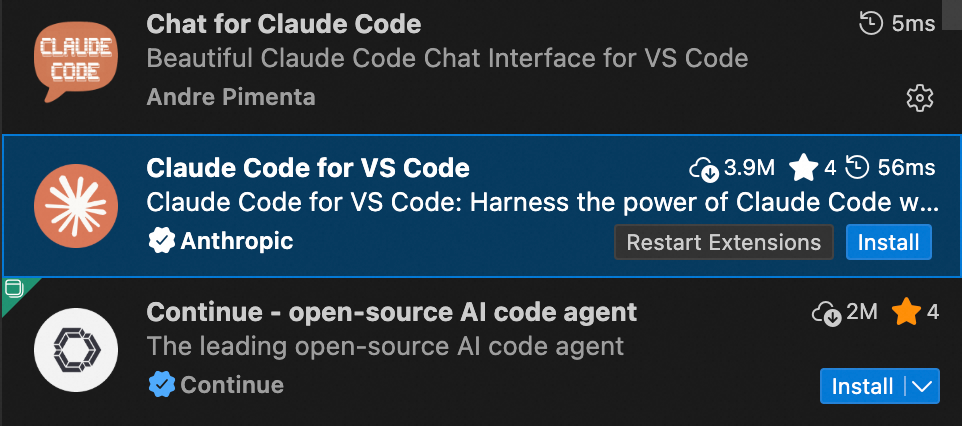
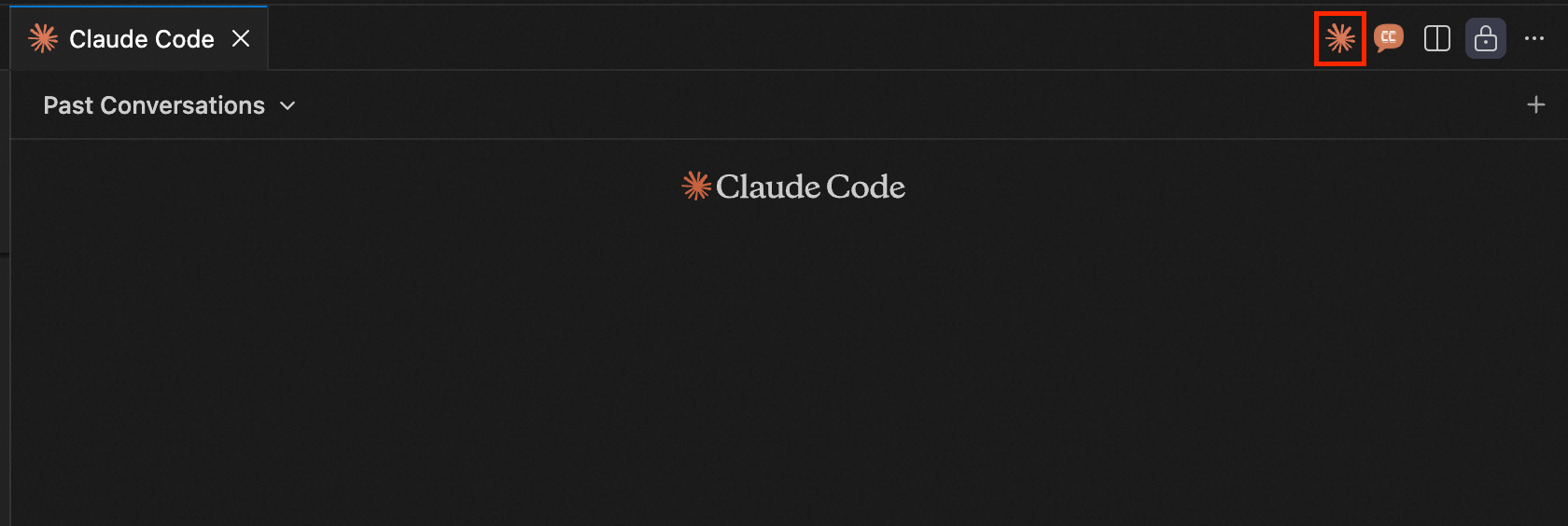
Claude Code IDE 插件支持在 VS Code、VS Code 系列 IDE(如 Cursor、Trae 等)、JetBrains 系列 IDE(如 IntelliJ IDEA、PyCharm 等)中使用。
VS Code
JetBrains
/model <模型名称> 命令切换模型。若在对话时出现 Not logged in. Please run /login 报错,说明尚未在 Claude Code 配置 Coding Plan,请先完成配置。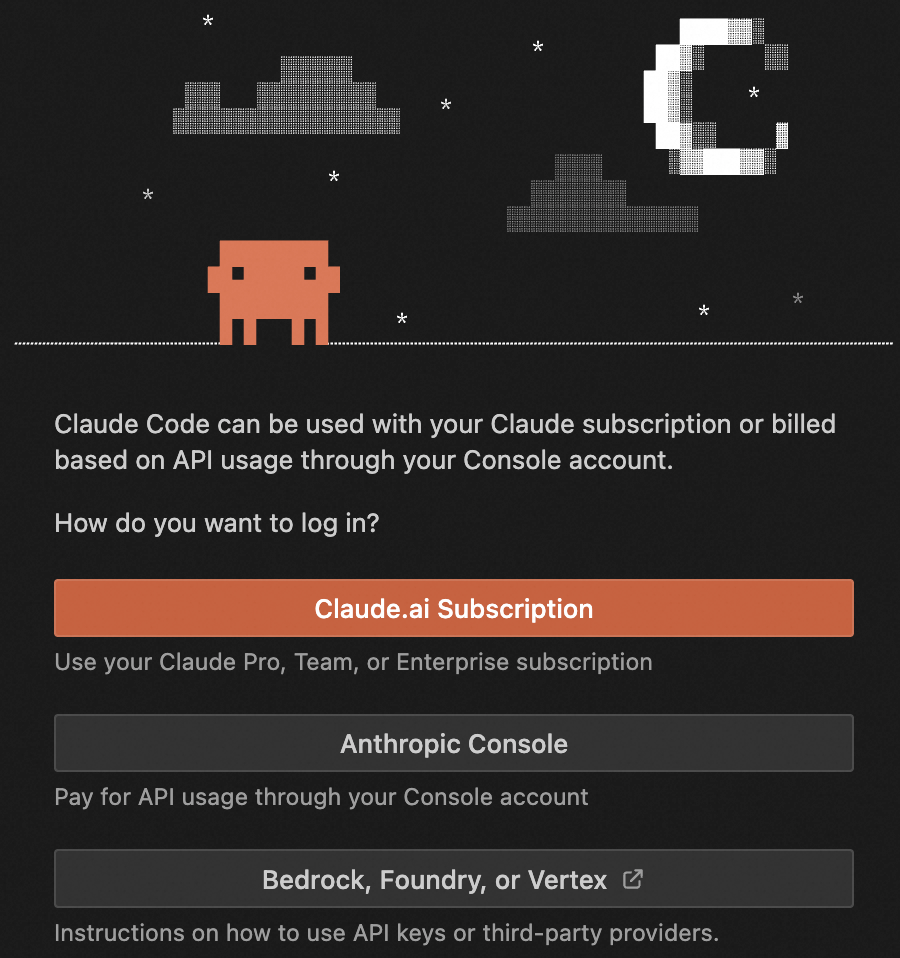
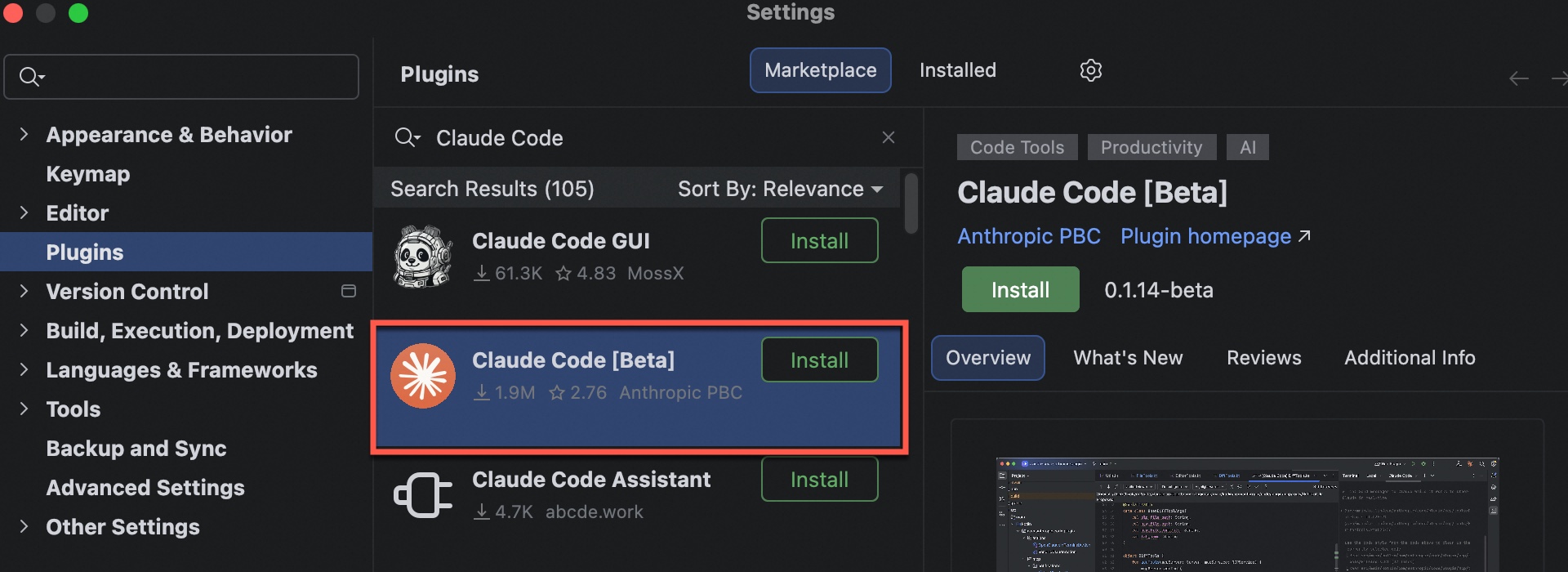
常见报错及解决方案请参考 1.8 常见问题部分。
该错误由 Claude Code 客户端的网络连接问题引起,与您的配置无关,通常会自行恢复。建议:
- 等待几分钟后重试。
- 检查网络连接是否正常。
- 如果使用了代理或 VPN,请关闭后重试。
- 将 Claude Code 升级到最新版本:
npm install -g @anthropic-ai/claude-code@latest
该错误表示 Claude Code 尝试连接 Anthropic 官方服务而非 Coding Plan 服务端,通常是因为环境变量未正确配置或未生效。请按以下步骤排查:
~/.claude/settings.json 中已正确配置 ANTHROPIC_BASE_URL 和 ANTHROPIC_AUTH_TOKEN。确认配置内容如下(请替换为您的实际 API Key):# 查看当前配置
cat ~/.claude/settings.json{
"env": {
"ANTHROPIC_AUTH_TOKEN": "YOUR_API_KEY",
"ANTHROPIC_BASE_URL": "https://starapi.net/",
"ANTHROPIC_MODEL": "claude-sonnet-4-6"
}
}echo $ANTHROPIC_BASE_URL。如果输出为空或指向非 Coding Plan 地址,请清除该环境变量或将其设置为正确的 Coding Plan Base URL。hasCompletedOnboarding:检查 ~/.claude.json 文件中 hasCompletedOnboarding 是否设置为 true,否则 Claude Code 启动时会尝试连接 Anthropic 官方服务进行登录验证。claude 命令以使配置生效。更多常见问题请参考 1.8 常见问题。
见 1.7 错误码部分,已包含详细排查步骤。
- 及时清理:使用
/clear定期重置对话,防止旧的上下文干扰新任务并节省 Token。 - 主动压缩:使用
/compact命令让 Claude 总结关键决策和修改的文件,保留核心记忆。 - 明确指定文件:提问时使用
@引用文件(如 write a test for@auth.py),避免模型无效扫描整个项目。 - 善用子代理(Sub-agents):对于大规模任务,让 Claude 启动子代理执行。子代理完成任务后返回精炼结论,保护主对话的上下文空间。
- 启用 Plan 模式:复杂任务前,先分析方案,不实际修改文件。
- 快捷操作:连续按两次 Shift + Tab 进入 Plan Mode。
- 提示词约束:提示词明确要求"先输出详细实施计划,经我确认后再修改文件"。
- 降低试错成本:确保逻辑闭环后再进行代码变更。
- 包含关键信息:每次会话启动时自动加载 CLAUDE.md,建议填入构建命令、代码规范及工作流等通用规则。
- 动态维护:内容应简短易读,仅记录广泛适用的全局约定,并随项目演进持续补充新规则。
- MCP:安装成熟的 MCP Server,连接外部服务。例如:添加联网搜索 MCP。
- Skills:编写详细的 Skill 描述文案。Claude 决定是否调用该工具,取决于对该工具用途的定义。例如:添加视觉理解能力 Skill。
- Skills vs MCP:Skills 教会 Claude"怎么做"(工作流知识),MCP 给 Claude"做的工具"(外部接口)。两者互补,Skills 也可集成外部接口。
- 使用 Hooks:Hooks 是确定性规则。它在 Claude 工作流的特定生命周期节点(如 PreToolUse 工具执行前校验等)自动运行本地脚本,确保关键校验或操作 100% 执行。
- 配置方式:
a. 运行/hooks进行交互式配置。
b. 直接编辑.claude/settings.json。
c. 让 Claude 帮你编写,如:"编写一个在每次文件编辑后运行 eslint 的 hook"。
- 强制验证:要求 Claude 修改代码后,必须运行相关的测试用例(如 pytest 或 npm test)。
- 定义成功标准:"修改完成后,请确保编译通过,并且运行 curl 命令验证 API 返回值为 200"。
- 视觉反馈:前端修改时,要求 Claude 截取浏览器截图来确认 UI 效果。
Claude Code 支持通过 MCP 和 Skills 扩展自身能力,例如调用联网搜索获取实时信息、使用图片理解 Skill 分析图像内容等。详情请参考 1.9 最佳实践。
使用豆包生成昵称、头像、个人简介
首页 → 我的 → 设置 → 个人资料
发布商品时需要填写以下字段,每个字段都会影响商品的曝光和成交:
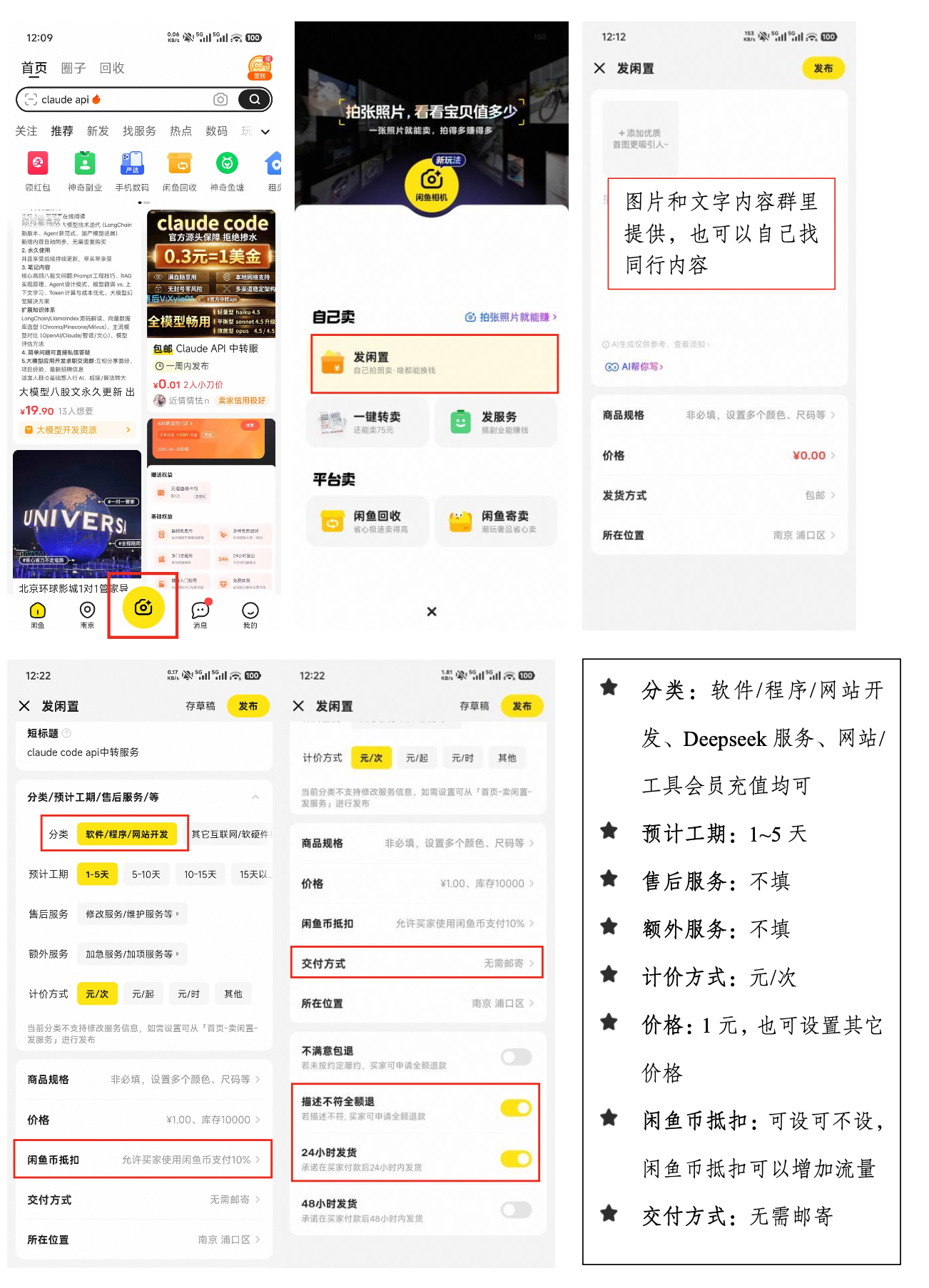
- 分类:选择正确的商品分类,有助于平台精准推荐
- 工期:虚拟商品无需工期,实物商品需填写生产/发货时间
- 价格:参考同行定价,设置有竞争力的价格
- 交付方式:选择自动发货或手动发货,自动发货适用于虚拟商品
3.1 闲鱼币推广
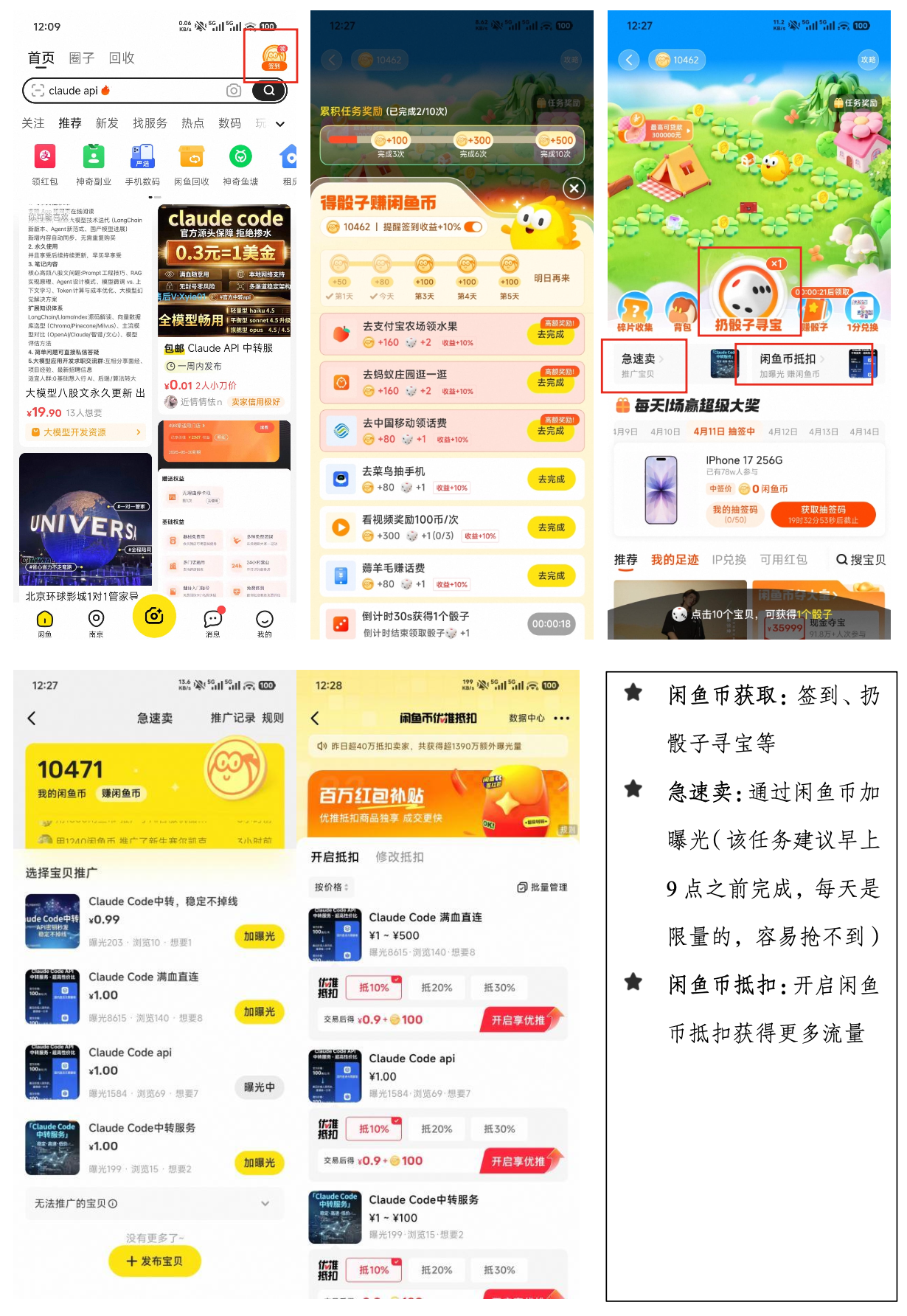
- 急速卖:使用闲鱼币快速推广商品,获得更多曝光
- 闲鱼币抵扣:允许买家使用闲鱼币抵扣部分金额,提升转化
3.2 曝光推广
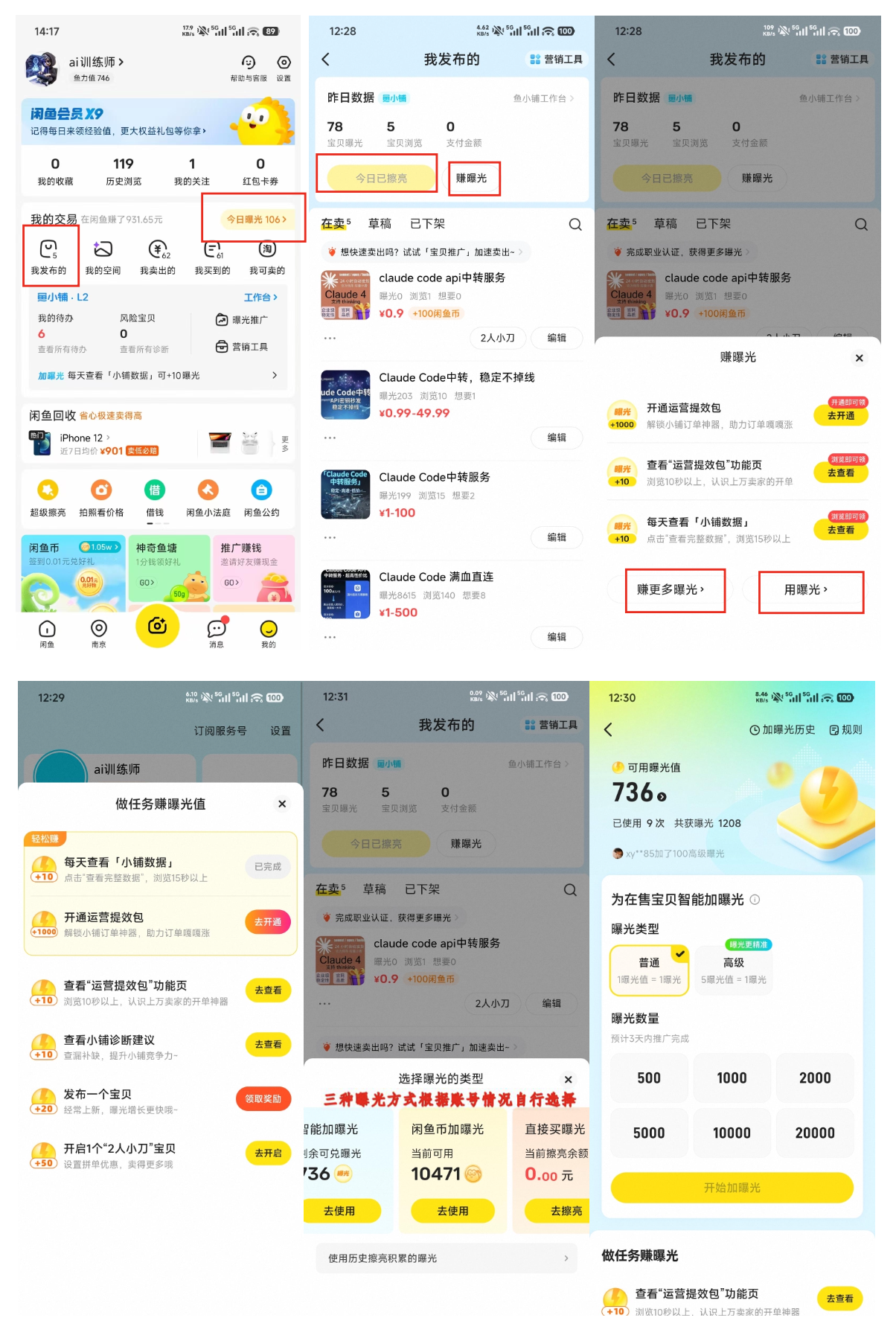
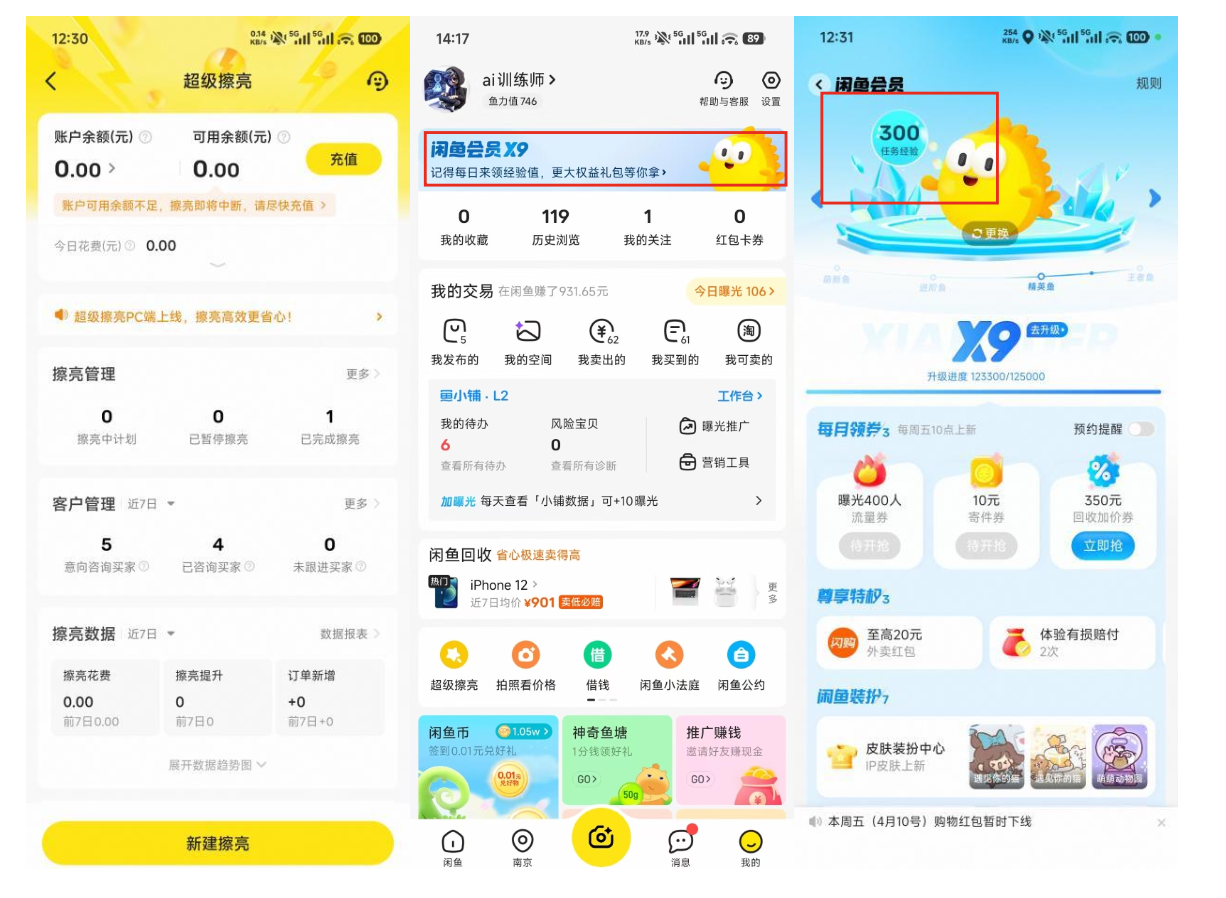
3.3 刷单任务
有咨询 Claude 封号、如何使用、求中转渠道等帖子下面,可根据帖子内容进行以下回复策略:
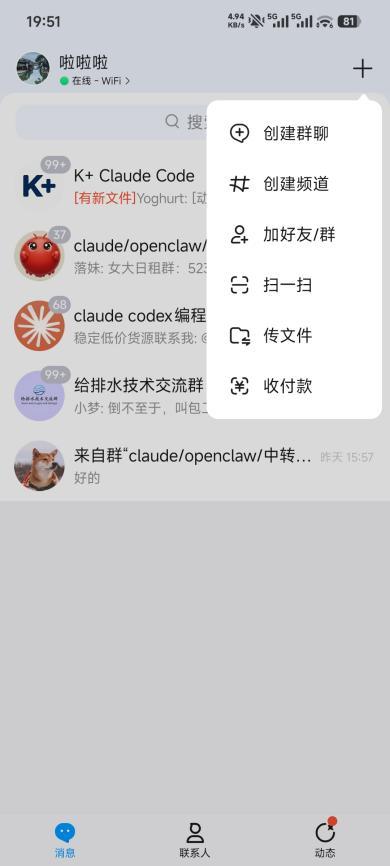
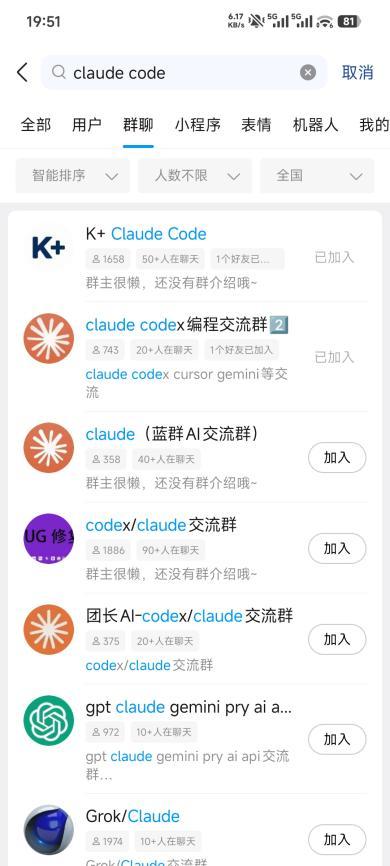
加入与 Claude Code 相关的群聊,关注群聊天信息,遇到有交流中转或者账号问题的均可适当介绍业务,观察群内是否允许打广告,如打广告被踢概率大建议私信介绍,直接介绍优势:价格、稳定、售后无忧等内容。
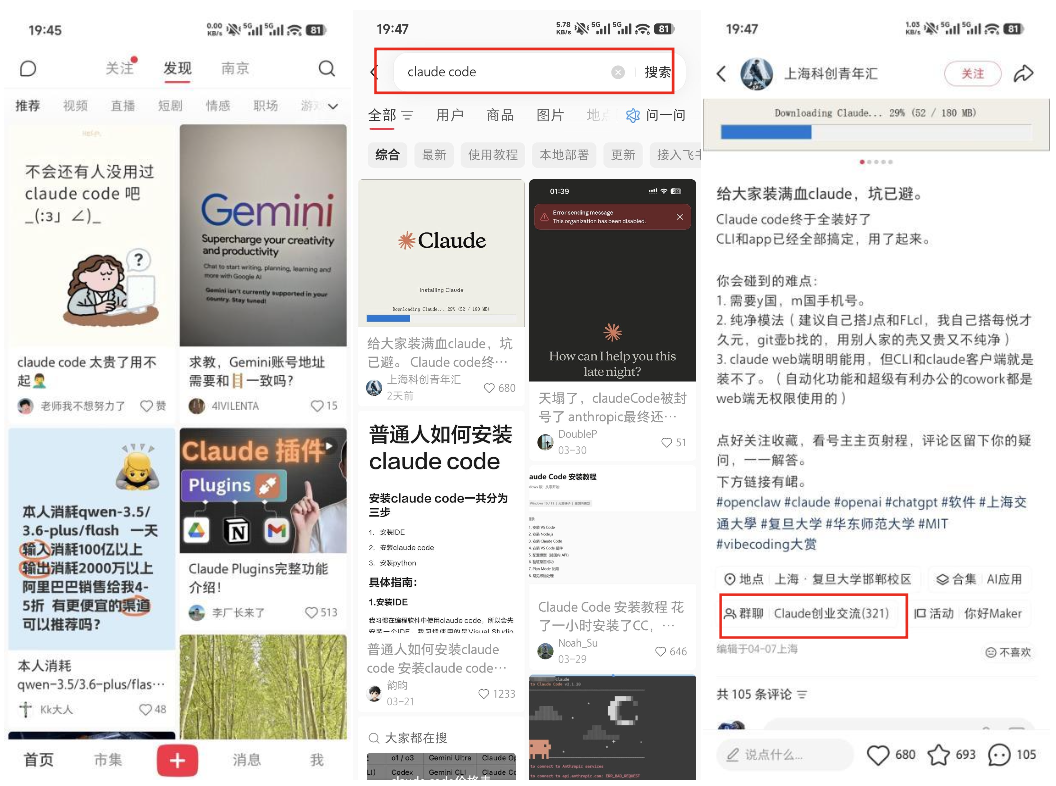
可以搜索 Claude Code、Claude 中转等关键词加入群聊
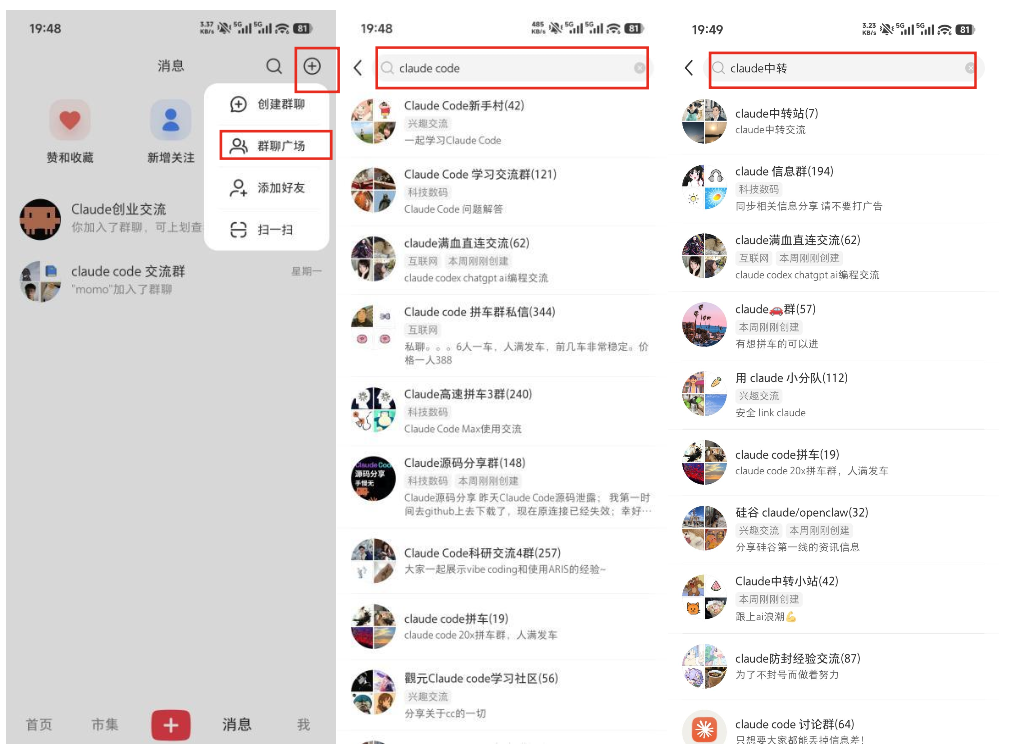
1. 注册 QQ 账号
- 使用手机号注册 QQ 账号,建议使用实名认证,提升账号权重。
- 账号昵称、头像、签名等信息设置成与业务相关的形象,提高可信度。
2. 准备引流工具
- 准备好话术、宣传海报、小程序、文档等引流素材。
- 话术需要准备好多套,用于 QQ 获客话术、私聊引导话术、进群话术、群发话术等。
1. 搜索目标 QQ 群
- 在 QQ 群搜索栏中输入与业务相关的关键词,如"副业交流"、"创业"、"兼职"、"宝妈"等。
- 选择群人数在 100-500 的活跃群,避免进入广告群或僵尸群。
2. 加入 QQ 群
- 加群时,验证信息写得真实自然,例如:"朋友推荐加入"、"同行交流学习"等。
- 进群后不要立即发广告,先观察群内氛围,了解群规和管理员风格。
3. 群内互动获客
- 主动帮助:在群内主动回答问题,树立专业形象,吸引他人私聊你。
- 分享资料:提供有价值的免费资料或工具,在分享中自然植入引流信息。
- 举办活动:在群内发起抽奖、打卡、免费课程等活动,吸引用户关注。
- 私聊跟进:对感兴趣的用户主动私聊,提供更详细的介绍或服务。
1. 精准添加好友
- 根据目标客户的特征,通过 QQ 群成员列表、空间访客、评论等渠道,筛选潜在客户。
- 添加好友时,验证信息写得真诚,例如:"看到您在 XX 群,想交流学习"等。
2. 好友话术
- 加好友通过后,第一时间发送打招呼话术,简短介绍自己和业务。
- 不要一上来就推销产品,先建立信任,再逐步引导。
1. 打造个人 IP
- QQ 空间是展示个人形象和业务的重要阵地,定期发布高质量的动态内容。
- 内容类型包括:成功案例、客户反馈、行业干货、生活分享等,塑造专业且真实的人设。
2. 互动引流
- 在 QQ 空间的评论区积极互动,回复用户的疑问和评论,增加曝光度。
- 利用 @ 功能、点赞功能等,增加与潜在客户的互动机会。
1. 加入目标频道
- 在 QQ 频道中搜索与业务相关的频道,如"创业"、"副业"、"电商"等。
- 进入频道后,积极参与讨论,分享有价值的内容,树立专业形象。
2. 创建自己的频道
- 如果条件允许,可以创建自己的 QQ 频道,定期举办直播、分享会等活动,吸引目标客户关注。
- 在频道内设置引流入口,如公告栏、置顶消息等,引导用户添加好友或进入社群。
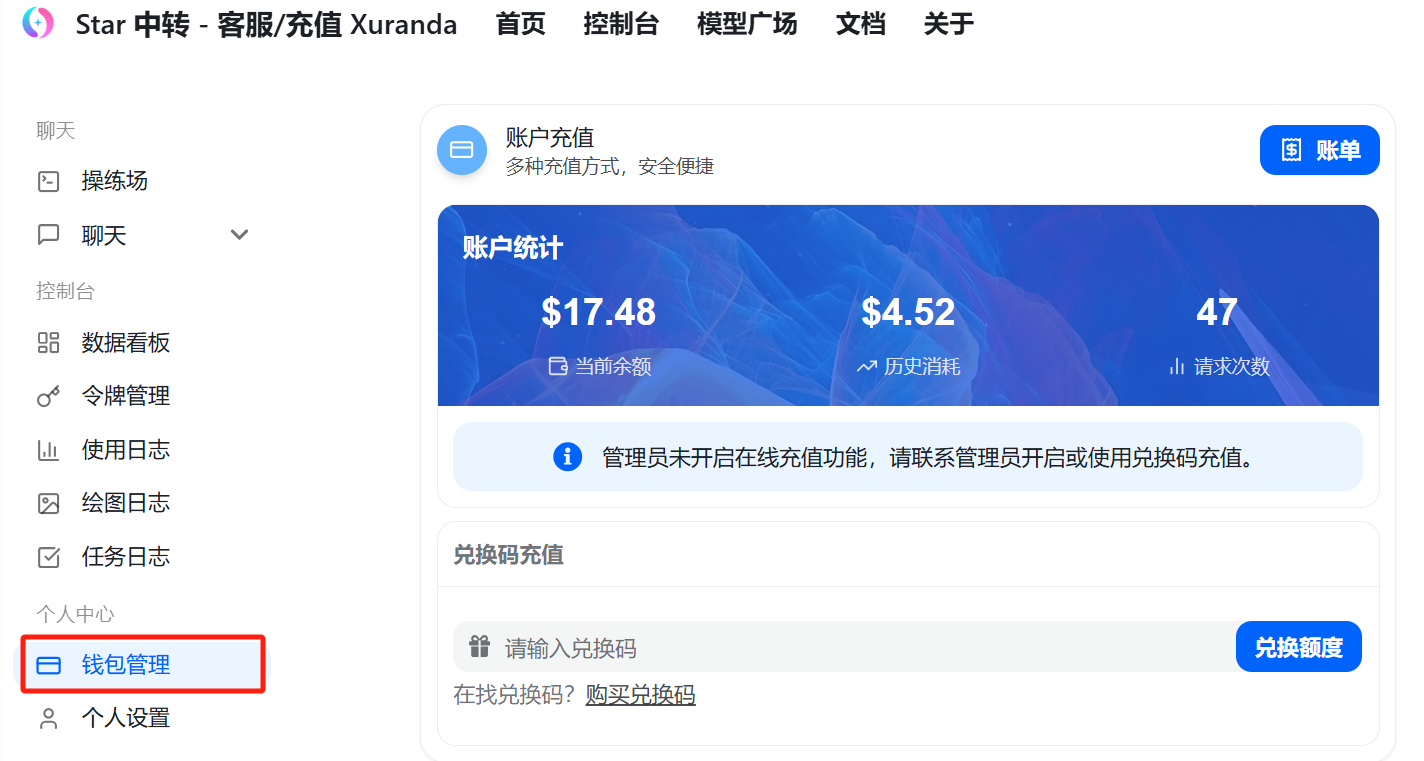
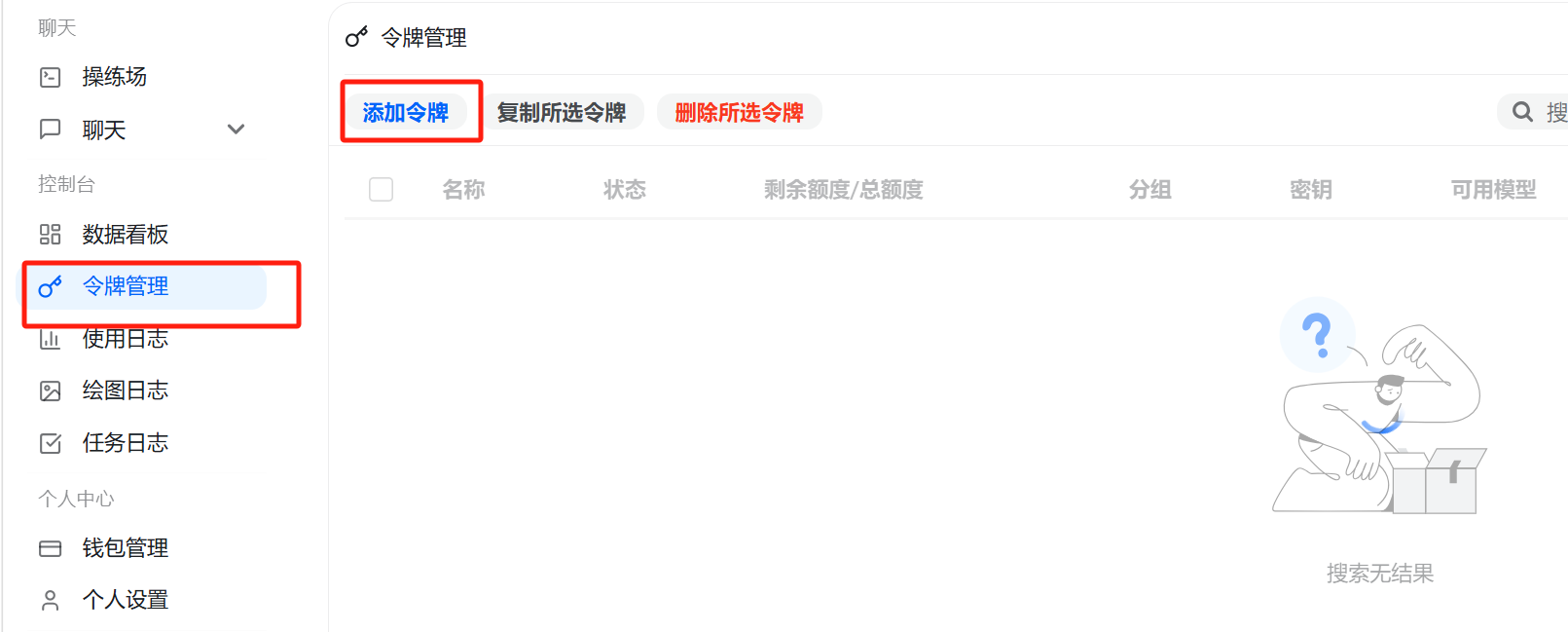
- 常规使用就用推荐 default 分组
- 如果要兼顾性价比就选择 经济 分组